screencaptureの-iオプションを使うと、マウスで範囲やウインドウを選択して撮影する対話モードになる。Command+Shift+4と同じ操作を、コマンドから始められる。ここでは-iの操作方法と、対話モードの挙動を変える-s・-w・-W・-J・-S・-Uオプションをまとめる。
screencaptureの基本的な使い方は以下を参照。
参考: 【screencapture】コマンドで画面全体のスクリーンショットを撮る
-iで対話モードにする
-iを指定して実行すると、マウスカーソルが十字の形になり、範囲の選択を待つ状態になる。
$ screencapture -i shot.png
対話モードでは、以下のキーで操作する。
| 操作 | 動作 |
|---|---|
| ドラッグ | 選択した範囲を撮影する |
Space | 範囲選択モードとウインドウ選択モードを切り替える |
Controlを押しながら選択 | ファイルではなくクリップボードに保存する |
Esc | 撮影をキャンセルする |
Spaceでウインドウを選択する
Spaceを押すとウインドウ選択モードに切り替わる。ウインドウをクリックすると、そのウインドウを影付きで撮影する。
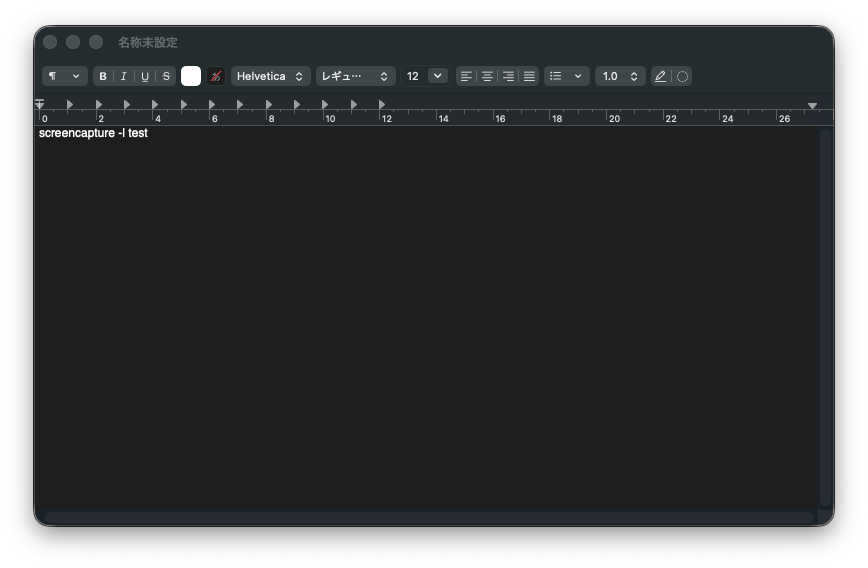
-oを指定すると、ウインドウ選択モードで影を含めずに撮影する。
$ screencapture -i -o shot.png
Controlでクリップボードに保存する
Controlを押しながら範囲を選択すると、ファイル名を指定していてもファイルは作成されず、クリップボードに保存される。常にクリップボードに保存したい場合は、-cを指定する。
$ screencapture -i -c
Escでキャンセルした場合
Escでキャンセルするとファイルは作成されない。ただし、終了ステータスは0である。スクリプトで撮影したかどうかを判定する場合は、ファイルの有無を確認する。
$ screencapture -i shot.png
$ echo $?
0
$ ls shot.png
ls: shot.png: No such file or directory
選択モードを制限する
-sで範囲選択だけにする
-sを指定すると、範囲選択モードだけになる。Spaceを押してもウインドウ選択モードに切り替わらない。
$ screencapture -s shot.png
-sだけで対話モードになるため、-iは不要である。
-wでウインドウ選択だけにする
-wを指定すると、ウインドウ選択モードだけになる。Spaceを押しても範囲選択モードに切り替わらない。-wも、-iなしで対話モードになる。
$ screencapture -w shot.png
開始時のモードを指定する
-Wでウインドウ選択モードから始める
-Wを指定すると、ウインドウ選択モードで対話モードを始める。-wと違い、Spaceで範囲選択モードに切り替えられる。
$ screencapture -W shot.png
-Jで開始時のモードを指定する
-J <スタイル>で、対話モードを始めるときのモードを指定できる。man screencaptureによると、以下のスタイルを指定できる。
| スタイル | 開始時のモード |
|---|---|
selection | 範囲選択モード |
window | ウインドウ選択モード |
video | 範囲を選択して画面収録するモード |
-J windowを指定すると、-Wと同じくウインドウ選択モードで始まる。
$ screencapture -i -J window shot.png
画面収録については以下を参照。
-Sでウインドウの範囲を画面として撮影する
ウインドウ選択モードで-Sを指定すると、ウインドウではなく、ウインドウがある範囲の画面を撮影する。
$ screencapture -W -S shot.png
-Sなしでは、影を含めた画像になる。800x500ポイントの非アクティブなウインドウをクリックすると、-Sなしでは868x568、-Sありでは800x500の画像になる。影の大きさはウインドウがアクティブかどうかで変わる。-Sで撮影した画像には影が付かず、ウインドウの角の外側には背景の画面が写る。
-Tで撮影を遅らせる
-Tを組み合わせると、範囲を選択してから指定した秒数の後に撮影する。範囲を選択する画面はすぐに表示される。
$ screencapture -i -T 3 shot.png
参考: 【screencapture】-Tで時間をおいてから撮影する
-Uでツールバーを表示する
-Uを指定すると、対話モードで画面下部にツールバーを表示する。表示されるツールバーは、Command+Shift+5で表示されるものと同じである。
$ screencapture -i -U shot.png
